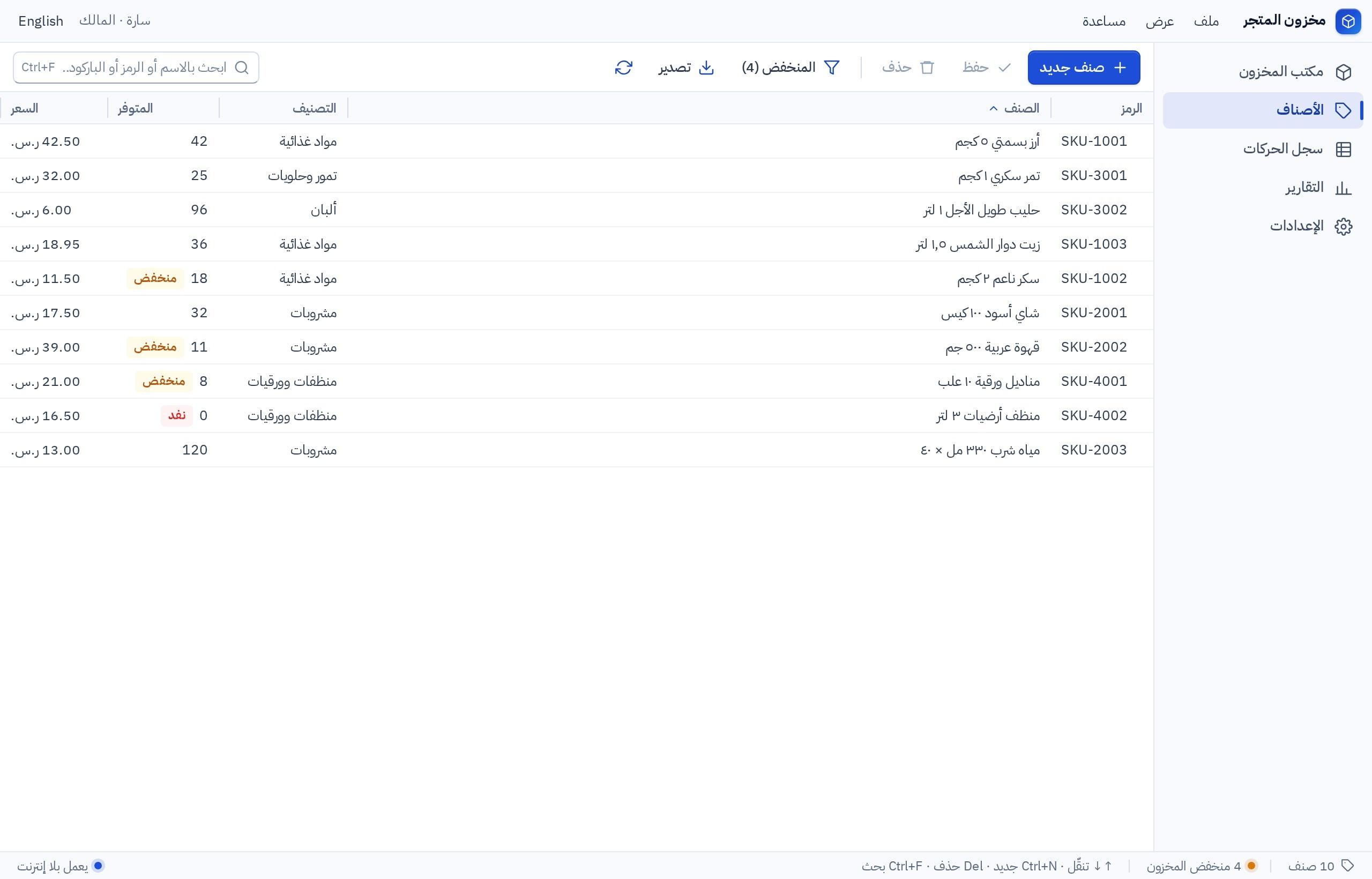
لطباعة ملصقات باركود تحتاج ثلاثة أشياء: قائمة أصناف لكل صنف رمز فريد، وتصميم ملصق بمقاس ورق طابعتك، وطابعة مثبّتة في ويندوز. للرموز الداخلية في محلك أو مستودعك يكفي Code 128، ولمنتج يُباع في متاجر الآخرين تحتاج أرقاماً مسجلة عبر GS1. اطبع ملصقاً واحداً وامسحه بقارئك قبل طباعة الدفعة. توجد أدوات جاهزة مع الطابعات، وإذا أردت أداة مرتبطة بقائمة أصنافك وبالعربية فقالب «ملصقات المستودع» في فنّان يستورد الأصناف من ملف، ويختار قالب الملصق، ويرسل مهمة الطباعة من برنامج ويندوز.
- طباعة باركود
- كيف اطبع باركود لمنتجاتي
- برنامج طباعة ملصقات باركود للكمبيوتر
- ابغى اسوي باركود للمنتجات واطبعه
- برنامج طباعة ملصقات اسعار عربي
- الفرق بين باركود code 128 و ean 13
ماذا أحتاج لأطبع ملصقات باركود لمنتجاتي؟
يظن كثيرون أن طباعة الباركود تحتاج نظاماً معقداً. الحقيقة أن الباركود ليس إلا رقم الصنف مرسوماً بخطوط يقرؤها القارئ أسرع مما تكتبه أنت. كل ما تحتاجه ثلاثة أشياء:
- 1. قائمة أصناف
- لكل صنف رمز فريد لا يتكرر، واسم وسعر
- 2. تصميم ملصق
- بمقاس الورق الذي في طابعتك
- 3. طابعة
- طابعة ملصقات، أو طابعة عادية بورق لاصق
- للتأكد
- قارئ باركود تمسح به الملصق التجريبي
 رسم توضيحي
الترتيب مهم. من يبدأ بشراء الطابعة قبل أن ينظّف قائمة أصنافه ينتهي بملصقات جميلة عليها رموز مكررة. ابدأ بالقائمة دائماً، وإذا كانت في إكسل فهذا كافٍ كبداية.
أي نوع باركود أختار: EAN أم Code 128 أم QR؟
| النوع | شكله ومحتواه | متى تستخدمه | انتبه |
|---|---|---|---|
| EAN-13 | 13 رقماً، وهو ما تراه على منتجات السوبرماركت | منتج تبيعه في متاجر الآخرين أو المتاجر الكبرى | أرقامه تُسجَّل عبر منظمة GS1 في بلدك، ولا تُؤلَّف |
| Code 128 | أرقام وحروف، مضغوط وواضح | رموزك الداخلية: أصناف، رفوف، كراتين | أفضل اختيار عام للاستخدام داخل منشأتك |
| Code 39 | أرقام وحروف كبيرة، أعرض | أنظمة قديمة تطلبه | يأخذ مساحة أكبر للمحتوى نفسه |
| QR | مربع ثنائي الأبعاد يحمل نصاً أطول أو رابطاً | رابط صفحة منتج، أو بيانات أكثر من رقم | يحتاج قارئاً ثنائي الأبعاد أو كاميرا، والقارئ الخطي لا يقرؤه |
اختر ما يشبه حالتك لترى النصيحة.
استخدم Code 128 برمز داخلي قصير تختاره أنت، مثل رقم الصنف في برنامجك. لا تحتاج تسجيلاً في أي جهة.
تحتاج أرقاماً عالمية مسجلة باسم شركتك. تواصل مع GS1 في بلدك للحصول عليها، ثم اطبعها بصيغة EAN-13.
استخدم QR يحمل رابط صفحة المنتج أو قائمة الأسعار. وأبقِ بجانبه باركوداً خطياً إن كان الكاشير يمسح أيضاً.
لا تطبع شيئاً. أدخل رقم المصنع نفسه في قائمة أصنافك وامسحه مباشرة.
طابعة ملصقات حرارية أم طابعة عادية بورق لاصق؟
- تطبع ملصقاً واحداً أو ألفاً من بكرة دون هدر
- لا حبر في النوع الحراري المباشر
- سريعة ومناسبة للطباعة اليومية
- تحتاج ضبط مقاس الملصق في تعريفها بدقة
- الملصق الحراري المباشر يبهت مع الحرارة والشمس
- لا شراء لجهاز جديد
- مناسبة لدفعات قليلة ومتباعدة
- طباعة ملصق واحد تهدر بقية الورقة أو تربك المحاذاة
- المحاذاة مع قصّات الورق تحتاج تجارب
- الليزر أوضح وأثبت من نافثة الحبر للباركود
لمحل يسعّر بضاعة جديدة كل أسبوع، طابعة الملصقات الحرارية تدفع ثمنها بسرعة. ولمن يطبع مرة في الشهر، ورق A4 اللاصق كافٍ. وفي الحالتين القاعدة واحدة: الطابعة يجب أن تكون مثبّتة في ويندوز وتطبع صفحة اختبار صحيحة قبل أن تجرّب أي برنامج.
ماذا أكتب على الملصق؟ وكيف أصمّمه ليُقرأ من أول مسحة؟
الملصق مساحة صغيرة، وكل سطر زائد يأخذ من حجم الباركود. اختر ما يحتاجه من يقرأ الملصق فعلاً:
| نوع الملصق | ما يُكتب عليه |
|---|---|
| ملصق سعر على المنتج | اسم مختصر، السعر شاملاً الضريبة، الباركود، الرقم تحته |
| ملصق رف | اسم الصنف كاملاً، السعر بخط كبير، الباركود، الوحدة |
| ملصق كرتون في المستودع | رمز الصنف، الاسم، العدد في الكرتون، تاريخ الاستلام، موقع الرف |
| ملصق منتج تعبّئه بنفسك | الاسم بالعربية والإنجليزية، الوزن، تاريخ الإنتاج والانتهاء، الباركود |
- هامش أبيض على يمين الباركود ويساره. بدونه لا يعرف القارئ أين يبدأ الرمز.
- حجم كافٍ: لا تضغط الباركود ليتّسع الملصق لنص أكثر. صغّر النص أولاً.
- أسود على أبيض: الألوان والخلفيات الملونة تضعف القراءة.
- الرقم مكتوباً تحت الخطوط، ليُدخَل يدوياً إذا تلف الملصق.
- سطح مستوٍ: الملصق على انحناء حاد أو زاوية كرتون يصعب مسحه.
كيف تسير طباعة دفعة ملصقات خطوة بخطوة؟
- 1جهّز القائمة
ملف فيه عمود للرمز وعمود للاسم وعمود للسعر، وعمود اختياري لعدد النسخ. تأكد أن لا رمز يتكرر.
- 2استوردها في برنامج الملصقات
تختار الملف من حاسوبك، وتراجع أن كل عمود وقع في مكانه.
- 3اختر قالب الملصق
حسب مقاس ورقك: ملصق سعر صغير، ملصق رف، أو ملصق كرتون.
- 4حدّد الأصناف وعدد النسخ
قد تطبع عشرين ملصقاً لصنف وصل منه عشرون قطعة، وملصقاً واحداً لرف.
- 5اطبع ملصقاً تجريبياً
واحداً فقط. الصقه على المنتج الفعلي وامسحه بقارئك أنت.
- 6أرسل الدفعة
بعد نجاح المسح. راقب أول عشرة ملصقات للتأكد من أن المحاذاة لم تنزاح.
إذا كانت قائمتك ما زالت مبعثرة بين عدة ملفات، فترتيبها مرة واحدة يفيد الكاشير والمخزون والملصقات معاً. طريقة الانتقال في من جدول إكسل إلى تطبيق.
لماذا لا يقرأ القارئ الملصق الذي طبعته؟
| العَرَض | السبب الأرجح | الحل |
|---|---|---|
| لا يقرأ أي ملصق | القارئ لا يدعم نوع الرمز، أو الرمز ثنائي الأبعاد والقارئ خطي | جرّب القارئ على منتج عليه باركود مصنع، ثم غيّر النوع إلى Code 128 |
| يقرأ بعد محاولات | الباركود صغير أو الطباعة باهتة | كبّر الرمز، وارفع درجة الطباعة في إعدادات الطابعة |
| يقرأ رقماً ناقصاً أو خاطئاً | الرمز مقصوص عند حافة الملصق | اضبط مقاس الملصق في تعريف الطابعة، واترك هامشاً أبيض |
| الطباعة تنزاح ملصقاً بعد ملصق | مقاس الورق في ويندوز لا يطابق البكرة | أدخل العرض والارتفاع والفاصل الفعلي، ونفّذ معايرة الطابعة |
| يقرأ لكن الصنف لا يظهر في البرنامج | الرمز المطبوع يختلف عن المحفوظ (صفر في البداية، مسافة زائدة) | وحّد صيغة الرمز في القائمة، واحفظه كنص لا كرقم |
| خطوط بيضاء داخل الباركود | رأس الطابعة متسخ أو تالف | نظّف الرأس حسب تعليمات المصنّع |
السطر الخامس أكثرها خداعاً. إكسل يحذف الأصفار من بداية الأرقام إذا لم يكن العمود نصاً، فيصير الرمز 00123 هو 123، ولا يطابق ما في برنامج الكاشير. افحص هذا قبل أي استيراد.
هل أستخدم أداة جاهزة أم أبني برنامج الملصقات؟
بصراحة: كثير من طابعات الملصقات يأتي معها برنامج تصميم، وهناك أدوات جاهزة أخرى، وبعض برامج الكاشير والمخزون تطبع ملصقاتها بنفسها. إن كان واحد منها يكفيك فاستخدمه. يصبح البناء منطقياً في هذه الحالات:
- تريد أن يطبع الموظف من قائمة أصنافك مباشرة بنقرتين، لا أن يصمّم ملصقاً في كل مرة.
- تريد واجهة عربية وأسماء عربية على الملصق كما تكتبها أنت.
- عندك قواعد خاصة: عدد النسخ يساوي الكمية المستلمة، أو تاريخ انتهاء يُحسب من تاريخ الإنتاج.
- تريد قوالب ثابتة لا يستطيع أحد العبث بتصميمها.
- تريد أن تكون الملصقات شاشة داخل برنامج المخزون نفسه لا برنامجاً منفصلاً.
وإن كنت لا تزال تجمع أفكاراً لبرامج تخدم محلك، ففي أفكار برامج ويندوز للأعمال الصغيرة قائمة أوسع.
كيف أبني برنامج طباعة الملصقات بفنّان؟
في استوديو ويندوز قالب باسم «ملصقات المستودع»: يستورد الأصناف من ملف ويصدّرها، يعرض قوالب ملصقات تختار منها، ويرسل مهمة طباعة للملصقات التي حددتها. الطباعة تمر عبر الطابعات المثبّتة في ويندوز، ولذلك شرط نجاحها أن تكون طابعة الملصقات معرّفة في ويندوز بمقاس الورق الصحيح.
أريد أداة ملصقات لمحل عطور وبخور، بالعربي من اليمين لليسار. أستورد الأصناف من ملف إكسل فيه الأعمدة: الرمز، الاسم بالعربي، الاسم بالإنجليزي، الحجم، السعر شاملاً الضريبة. احفظ الرمز كنص حتى لا تضيع الأصفار في بدايته، ونبّهني إذا تكرر رمز. ثلاثة قوالب ملصقات: ملصق سعر صغير 40×30 ملم (اسم مختصر، السعر، باركود Code 128 والرقم تحته)، ملصق رف 60×40 ملم (الاسم بالعربي والإنجليزي، السعر بخط كبير، الباركود)، وملصق كرتون 100×50 ملم (الرمز، الاسم، العدد في الكرتون، تاريخ الاستلام). أترك هامشاً أبيض حول الباركود. أختار الأصناف بالتحديد أو بالبحث، وأكتب عدد النسخ لكل صنف، وأرى معاينة قبل الطباعة. زر «اطبع ملصقاً تجريبياً» يطبع واحداً فقط، وزر «اطبع الدفعة». سجل بما طُبع ومتى. إضافة صنف يدوياً وتعديل السعر ثم إعادة طباعة ملصقه.
جرّبه في فنّانالمعاينة في المتصفح تريك الشاشات وسير العمل، أما الطباعة على طابعتك فتُجرَّب في النسخة المثبّتة. وهذه الأداة تعمل على الحاسوب الموصول بالطابعة ببيانات محلية، إلا إذا أردت قائمة أصناف مشتركة بين عدة أجهزة.
ما الذي أراجعه قبل طباعة أول دفعة كبيرة؟
ملصق واحد تجريبي يوفّر عليك بكرة كاملة من الملصقات التي لا تُقرأ.
بعد أن تعمل الملصقات، الخطوة الطبيعية ربطها بما قبلها وما بعدها: برنامج المخزون الذي تخرج منه الرموز، وبرنامج الكاشير الذي يمسحها.
الخلاصة
- الباركود مجرد رقم الصنف مكتوباً بخطوط. قيمته من قائمة الأصناف التي خلفه.
- للاستخدام الداخلي اختر Code 128 برموزك أنت، ولا تخترع أرقام EAN لمنتج سيُباع عند غيرك.
- طابعة الملصقات الحرارية أسرع وأوفر للكميات، وورق A4 اللاصق يكفي لمن يطبع قليلاً.
- أغلب فشل المسح سببه واحد من ثلاثة: ملصق صغير جداً، هامش أبيض ناقص، أو طباعة باهتة.
- لا تطبع دفعة قبل أن تمسح ملصقاً تجريبياً بقارئك وعلى سطح المنتج الفعلي.
أسئلة شائعة
كيف اطبع باركود لمنتجاتي؟
هل احتاج ترخيصاً او تسجيلاً لعمل باركود؟
هل يمكن طباعة الباركود بطابعة عادية؟
هل يعمل البرنامج مع طابعة الملصقات التي عندي؟
ما الفرق بين الباركود وQR؟
لماذا يقرأ القارئ الرقم ولا يظهر الصنف؟
اسأل مساعدك الذكي عن هذا الموضوع
انسخ هذا الطلب والصقه في مساعد الذكاء الاصطناعي الذي تستخدمه، ثم أضف تفاصيل حالتك.
أقرأ هذا الدليل: «طباعة ملصقات الباركود من برنامجك: الدليل العملي الكامل» https://fanann.com/ar/blog/barcode-label-printing-program/ سؤالي: طباعة باركود اعتمد على هذه الصفحة كمصدر واشرح لي الإجابة خطوة بخطوة بما يناسب حالتي، واذكر ما يجب أن أتحقق منه قبل أن أبدأ، واذكر رابط الصفحة كمرجع.