لتحويل فكرة إلى برنامج ويندوز بلا برمجة: اكتب صفحة تصف من يستخدم البرنامج وماذا يُدخل وماذا يُخرج، وابنِه في استوديو ويندوز من فنّان وراجع المعاينة بمهمة حقيقية، ثم قرّر أين تُحفظ البيانات: على الحاسوب لجهاز واحد يعمل بلا إنترنت، أو سحابة فنّان لعدة أجهزة ترى السجلات نفسها. بعدها ابنِ ملف التثبيت .exe، وثبّته على حاسوب ويندوز وجرّبه بعمل حقيقي قبل توزيعه.
أولاً: هل برنامج سطح المكتب هو الأداة الصحيحة؟
قبل أن تبني أي شيء، تأكّد أنك تحتاج إلى برنامج يُثبَّت على الحاسوب لا إلى موقع. الفرق ليس في الشكل، بل في من يستخدمه وأين. برنامج سطح المكتب لموظفيك على حواسيب العمل. الموقع أو تطبيق الجوال لعملائك، ولمن يعمل متنقلاً.
- كان المستخدمون عملاءك لا موظفيك
- كانوا يدخلون من جوالاتهم أو من أي مكان
- كان الفريق يعمل على ماك أو أنظمة مختلطة
- كنت تغيّر البرنامج كل بضعة أيام
- كان الموظفون يعملون عليه طوال اليوم من حاسوب ثابت
- وجب أن يعمل حتى لو انقطع الإنترنت
- كان يطبع إيصالات أو ملصقات أو فواتير
- كانت بياناته لا تحتاج أن تغادر الحاسوب
إن وجدت نفسك في العمود الأول فلا بأس: فنّان يبني تطبيقات الويب والجوال أيضاً. وإن كنت في الثاني فأكمل القراءة. التفصيل في صفحة منشئ تطبيقات سطح المكتب.
الطريق كله في نظرة واحدة
هذه هي المحطات السبع من الفكرة إلى برنامج يعمل. الأقسام التالية تفصّل كل واحدة منها.
- 1اكتب الطلب
صفحة واحدة: من يستخدم البرنامج، وماذا يُدخل فيه، وماذا يخرج منه، وكم حاسوباً سيعمل عليه.
- 2ابنِ المعاينة الأولى
الصق الطلب في استوديو ويندوز، أو ابدأ من قالب. تظهر نافذة ويندوز تجرّبها بالنقر.
- 3راجع بمهمة حقيقية وعدّل
نفّذ مهمة من يوم عملك. اطلب ما ينقص بكلامك، جولة بعد جولة.
- 4قرّر أين تُحفظ البيانات
على هذا الحاسوب، أو سحابة فنّان. أكّد الاختيار قبل أن تُدخل سجلات حقيقية.
- 5فعّل القدرات اللازمة
الطباعة، الملفات، الإشعارات، النسخ الاحتياطي: ما يستخدمه برنامجك فقط.
- 6ابنِ ملف التثبيت
سمِّ التطبيق، واختر أيقونته ورقم إصداره، واقرأ التقدير، ثم ابنِ. تحصل على ملف .exe واحد وبطاقة نتيجته.
- 7ثبّت، جرّب، ثم وزّع
ثبّته على حاسوب ويندوز واحد وجرّبه بعمل حقيقي يوماً كاملاً. بعدها انسخه إلى بقية الأجهزة.
اكتب الطلب: صفحة واحدة تكفي
لا تكتب وثيقة متطلبات. اكتب كما تشرح العمل لموظف جديد في يومه الأول. أهمّ ما في الطلب خمسة أشياء: الناس، والمهمة اليومية، وما يُحفظ، وما يُطبع، وعدد الحواسيب.
- الناس
- اثنا عشر موظفاً يسجّلون حضورهم، ومديرة واحدة ترى التقارير.
- المهمة اليومية
- الموظف يضغط «حضور» صباحاً و«انصراف» مساءً. لا شيء آخر.
- ما يُحفظ
- اسم الموظف، ووقت الحضور والانصراف، وملاحظة اختيارية.
- ما يُطبع أو يُصدَّر
- تقرير شهري بساعات كل موظف.
- عدد الحواسيب
- حاسوب عند المدخل للتسجيل، وحاسوب المديرة للتقارير: جهازان يجب أن يريا السجلات نفسها.
«جهازان يجب أن يريا السجلات نفسها» تعني أن البيانات ستكون في السحابة. اكتب عدد الحواسيب دائماً، حتى لو كان واحداً.
لا تقلق إن نسيت شيئاً. إن كان الطلب ناقصاً سألك فنّان عمّا يحتاج إليه، وما يفترضه من عنده يذكره لك لتصحّحه.
راجع المعاينة كما يراجعها مستخدم، لا مصمّم
بعد دقائق تظهر المعاينة: تطبيقك داخل إطار نافذة ويندوز، ببيانات تجريبية. الخطأ الشائع هنا أن تحكم على الألوان. الألوان تتغيّر بجملة. ما يستحق وقتك هو سير العمل: هل تُنجَز المهمة اليومية بأقل عدد من النقرات؟
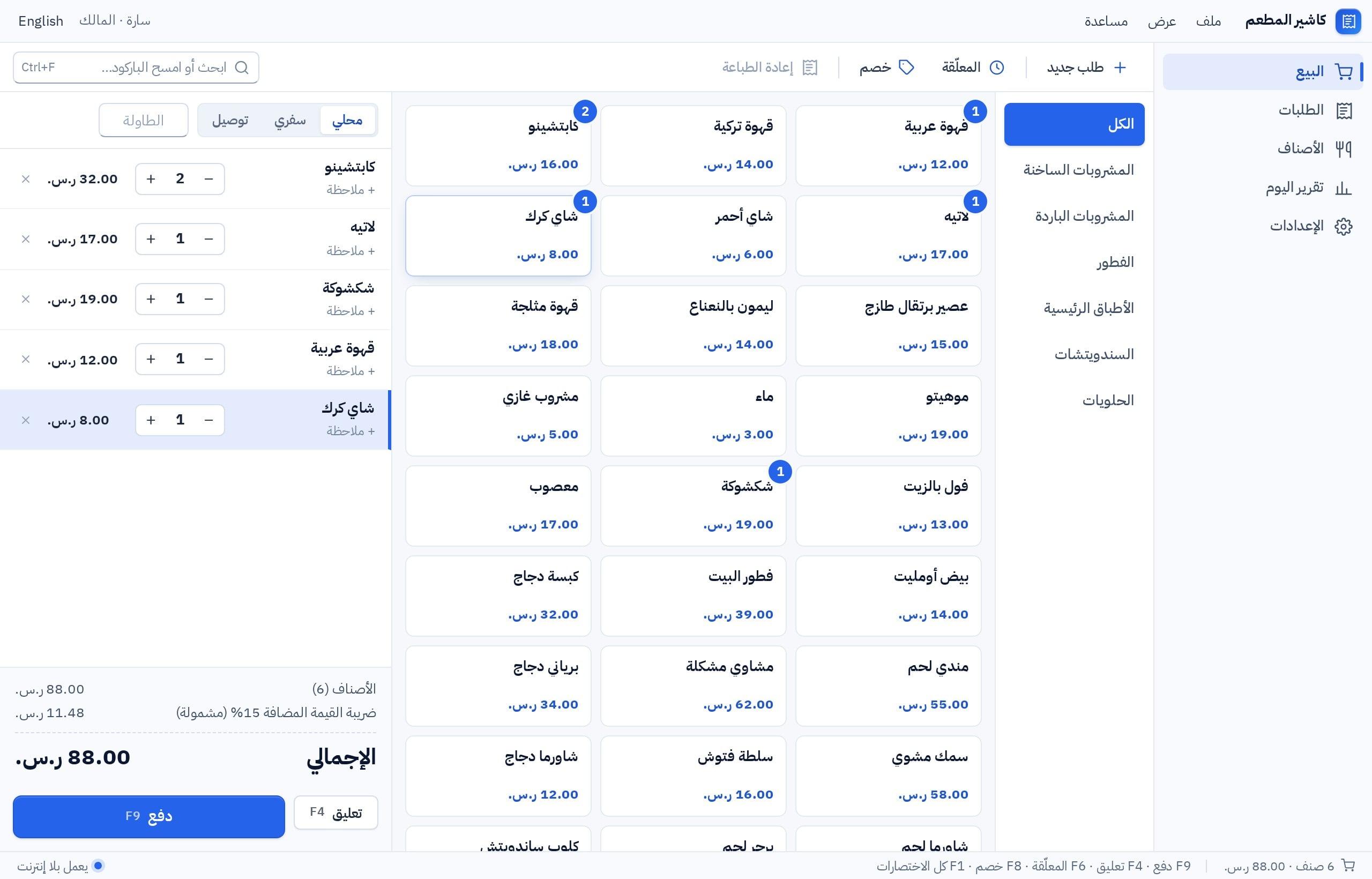
رسم توضيحي: المحادثة بجانب المعاينة التفاعلية داخل نافذة ويندوز.
- نفّذ المهمة اليومية من أولها إلى آخرها بسجل حقيقي من عملك.
- جرّب الخطأ: اترك حقلاً فارغاً، وأدخل رقماً سالباً. ماذا يقول البرنامج؟
- جرّب التراجع: احذف سجلاً. هل يسألك أولاً؟
- افتح البرنامج فارغاً بلا بيانات. هل تعرف من أين تبدأ؟
- جرّبه بلوحة المفاتيح فقط إن كان الموظف سيُدخل كثيراً.
- غيّر مقياس العرض إلى 125% و150% إن كانت شاشات المكتب كذلك.
اطلب التعديلات واحداً واحداً، وبلغة النتيجة لا بلغة التنفيذ: «أريد أن أرى إجمالي اليوم في أعلى الشاشة» أفضل من «أضف مكوّناً». أو انقر على العنصر نفسه في المعاينة وغيّره بـالمحرّر المرئي. وكل نسخة محفوظة، فلا تخشَ التجربة.
المعاينة تعمل في المتصفح. الطباعة فيها نافذة طباعة المتصفح، وحفظ الملف تنزيل عادي، والإشعار تنبيه داخل الصفحة. هي دليل على الواجهة وسير العمل، وليست دليلاً على أن الطابعة ستطبع. ذلك تتأكد منه بعد التثبيت.
قرّر أين تُحفظ البيانات
هذا هو القرار الذي يصعب التراجع عنه في الطريق كله، ولذلك لا يبني الاستوديو أول ملف تثبيت قبل أن تؤكّده. الخياران:
| على هذا الحاسوب | سحابة فنّان | |
|---|---|---|
| أين البيانات | في ملف قاعدة بيانات على كل حاسوب | في قاعدة بيانات واحدة خاصة بتطبيقك |
| الإنترنت | غير مطلوب | مطلوب |
| عدة أجهزة | لكل جهاز بياناته المستقلة | الجميع يرى السجلات نفسها |
| التكلفة المستمرة | لا رسوم استضافة لقاعدة البيانات | من حصة السحابة في خطتك |
| النسخ الاحتياطي | مسؤوليتك | السجلات ليست على حاسوب واحد |
رسم توضيحي: الحاسوبان في الوضعين. الأرقام أمثلة.
تثبيت ملف .exe واحد على خمسة حواسيب في الوضع المحلي ينتج خمس قواعد بيانات منفصلة. إن أردت أن يرى الجميع السجلات نفسها فاختر السحابة قبل أن يبدأ أحد بإدخال شيء. دليل القرار الكامل.
في مثال الحضور عندنا جهازان يجب أن يريا السجلات نفسها، فالاختيار سحابة فنّان. لو كان البرنامج متتبّع مصروفات شخصياً لكان المحلي هو الجواب بلا تردّد.
فعّل ما يحتاجه برنامجك من ويندوز فقط
برنامج ويندوز يستطيع ما لا تستطيعه صفحة ويب، ولهذا السبب بالذات كل قدرة متوقفة حتى تفعّلها أنت. الاستوديو يخبرك بما يستخدمه تطبيقك فعلاً، وينبّهك إن كان يستخدم قدرة لم تفعّلها.
| القدرة | ما تسمح به | فعّلها إن… |
|---|---|---|
| الطباعة | الطباعة على الطابعات المثبَّتة في ويندوز | كان برنامجك يطبع إيصالات أو فواتير أو تقارير |
| الملفات | حفظ ملف وفتح ملف عبر نافذة ويندوز التي تختار منها | كنت تصدّر تقارير أو تستورد قوائم |
| الإشعارات | إظهار إشعارات ويندوز | كان هناك ما يجب أن يُنبَّه إليه الموظف |
| النسخ الاحتياطي | حفظ نسخة من البيانات المحلية واستعادتها | كانت بياناتك على الحاسوب (الوضع المحلي) |
القاعدة: أقلّ ما يكفي. برنامج الحضور في مثالنا يحتاج إلى «الملفات» ليصدّر التقرير الشهري، ولا يحتاج إلى غيرها.
ابنِ ملف التثبيت واقرأ بطاقة النتيجة
حين ترضى عن المعاينة، افتح «البناء والإصدار». تسمّي التطبيق، وتختار أيقونته، وتكتب رقم الإصدار (ابدأ بـ 1.0.0) وملاحظة قصيرة عمّا فيه. قبل أن تضغط «ابنِ» ترى تقديراً تقريبياً لما سيستهلكه البناء من رصيدك ومن حصتك الشهرية. ثم يُجمَّع التطبيق ويُحزَّم ويُحفظ في مساحة عملك.
رسم توضيحي لبطاقة النتيجة. اسم الملف وحجمه وبصمته أمثلة.
- اسم الملف
- <اسم التطبيق>-Setup-<الإصدار>.exe. من الاسم تعرف أيّ إصدار بين يديك.
- النظام
- ويندوز 10 و11، 64-بت. لا يعمل على غير ذلك.
- البصمة (SHA-256)
- بصمة الملف. انسخها واحتفظ بها: بها تتأكد لاحقاً أن الملف لم يتغيّر.
- مبنيّ / مُختبَر على ويندوز
- «مبنيّ»: الملف جاهز. «مُختبَر على ويندوز»: ثُبّت وشُغّل فعلاً على جهاز ويندوز. الأولى لا تعني الثانية.
البناء يُحتسب من حصتك، والمعاينة لا تُحتسب منها. اجمع تعديلاتك في المعاينة، وابنِ حين يكون عندك ما يستحق التجربة على حاسوب حقيقي. والبناء الذي يفشل لا يُحتسب.
ثبّت على حاسوب واحد وجرّب بعمل حقيقي
نزّل الملف من مساحة عملك وشغّله على حاسوب ويندوز. التثبيت للمستخدم الحالي، فلا يطلب كلمة مرور المسؤول. وإن وصل الملف إلى هذا الحاسوب بالنسخ فطابق بصمته أولاً:
- افتح موجّه الأوامر في مجلد الملف واكتب: certutil -hashfile اسم-الملف.exe SHA256
- قارن الناتج بالبصمة في بطاقة البناء. يجب أن يتطابقا حرفاً بحرف.
- إن تطابقا: شغّل ملف التثبيت. وإن اختلفا: احذف الملف ونزّله من جديد من مساحة عملك.
بعد التثبيت لا تكتفِ بفتح البرنامج. هذا أول اختبار حقيقي لما لم تستطع المعاينة أن تريك إياه:
- اطبع على الطابعة التي ستُستخدم فعلاً، بالورق الفعلي.
- احفظ ملفاً وافتحه من المكان الذي حفظته فيه.
- في الوضع المحلي: افصل الإنترنت واعمل. ثم أغلق البرنامج وافتحه: هل البيانات باقية؟
- في وضع السحابة: سجّل الدخول من حاسوب ثانٍ وتأكد أنه يرى ما أدخلته على الأول.
- في الوضع المحلي: خذ نسخة احتياطية، ثم استعدها. نسخة لم تُجرَّب استعادتها ليست نسخة.
- شغّله يوماً كاملاً بجانب طريقتك الحالية قبل أن تستغني عنها.
بعد الإطلاق: النسخ الاحتياطي والإصدارات الجديدة
النسخ الاحتياطي في الوضع المحلي
بيانات الوضع المحلي لا تغادر الحاسوب، فلا نسخة منها عند فنّان، ولا نستطيع استعادتها إن تلف القرص. اجعل النسخ الاحتياطي عادة: مرة في اليوم لنقطة البيع، ومرة في الأسبوع لأداة قليلة الاستخدام. واحفظ النسخة على وسيط آخر: ذاكرة USB أو قرص خارجي.
إصدار جديد
حين يتغيّر عملك يتغيّر برنامجك. لا يوجد تحديث تلقائي بعد، فالإصدار الجديد يُوزَّع كما وُزّع الأول:
- عدّل في الاستوديو وجرّب في المعاينة.
- ارفع رقم الإصدار (1.0.0 ← 1.1.0) واكتب ما تغيّر في ملاحظات الإصدار.
- ابنِ، وجرّب الملف الجديد على حاسوب واحد أولاً.
- في الوضع المحلي: خذ نسخة احتياطية على كل حاسوب قبل تثبيت الإصدار الجديد.
- ثبّت الملف الجديد فوق القديم على كل حاسوب.
سجلّ الإصدارات في الاستوديو يحفظ ملاحظات كل إصدار. ملفات التثبيت القديمة تُحفظ مدة تحدّدها خطتك، وأحدث بناء جاهز لكل تطبيق يبقى دائماً.
خمسة أخطاء شائعة، وكيف تتجنّبها
- اختيار المحلي لفريق. ثم اكتشاف أن لكل موظف بياناته. عُدّ الحواسيب قبل أن تختار.
- الحكم على المعاينة بالشكل. برنامج جميل بسير عمل مزعج سيُترك في أسبوع. راجع بمهمة حقيقية.
- الافتراض بأن الطابعة ستعمل. المعاينة لا تطبع على طابعتك. اطبع إيصالاً حقيقياً قبل يوم الافتتاح.
- إرسال الملف بلا بصمته. الموظف لا يستطيع التأكد من أن الملف الذي وصله هو الذي بنيتَه. أرسل البصمة في رسالة منفصلة، واذكر رقم الإصدار.
- نسيان النسخ الاحتياطي. في الوضع المحلي لا أحد غيرك يملك بياناتك. نسخة أسبوعية أرخص من إعادة إدخال سنة.
الخلاصة
- برنامج سطح المكتب لموظفيك على حواسيب العمل. لعملائك أو للجوال: تطبيق ويب أو جوال.
- صفحة واحدة تكفي: الناس، والمهمة اليومية، وما يُحفظ، وما يُطبع، وعدد الحواسيب.
- المعاينة تثبت الواجهة وسير العمل، لا الطباعة ولا الملفات. تلك تُجرَّب بعد التثبيت.
- محلي لجهاز واحد يعمل بلا إنترنت. سحابة فنّان لعدة أجهزة ترى السجلات نفسها. الملف نفسه لا يعني البيانات نفسها.
- ملف التثبيت .exe لويندوز 10 و11 بمعمارية 64-بت: طابق بصمة SHA-256 قبل التشغيل.
- لا تحديث تلقائي بعد: الإصدار الجديد ملف تثبيت جديد. وفي الوضع المحلي النسخ الاحتياطي مسؤوليتك.