تستطيع إعادة بناء نظام قديم من صور شاشاته بأربع خطوات: اجرد الشاشات وصوّرها، اكتب لكل شاشة حقولها وقواعدها ومن يستخدمها، صدّر البيانات القديمة إلى إكسل أو CSV، ثم ابنِ النظام الجديد وشغّله بجانب القديم أسبوعين قبل الإيقاف. الصور تنقل الحقول وترتيب العمل، ولا تنقل الحسابات المخفية ولا البيانات. في فنّان تبني نظام ويب من الوصف مع صور الشاشات، وتستورد سجلاتك من «من إكسل إلى تطبيق»، وإن احتجت برنامجاً يعمل بلا إنترنت فمن استوديو ويندوز.
- كيف اعيد بناء برنامج قديم
- تحويل برنامج اكسس الى نظام ويب
- تحديث نظام قديم للشركة
- ابغى اسوي نفس برنامجنا القديم بشكل جديد
- تحويل برنامج سطح مكتب قديم الى تطبيق
- بديل برنامج محاسبة قديم توقف دعمه
هل يمكن إعادة بناء نظام قديم من صور شاشاته فقط؟
في شركات كثيرة برنامج عمره خمس عشرة سنة: قاعدة Access صنعها محاسب سابق، أو برنامج مكتبي من شركة أغلقت، أو ملف إكسل فيه أزرار وماكرو لا يجرؤ أحد على لمسها. يعمل، لكن على جهاز واحد، ولا يفتح من الجوال، وكل تحديث لويندوز مغامرة.
السؤال الذي يوقف الجميع: «كيف نعيد بناءه ولا أحد يعرف كيف بُني؟». الجواب أنك لا تحتاج الكود القديم. تحتاج أن تعرف ماذا يفعل النظام، وشاشاته تخبرك بذلك أدق من أي وثيقة. الصور تعطيك نحو ثلثي المتطلبات، والثلث الباقي عند الموظف الذي يستخدمه كل يوم.
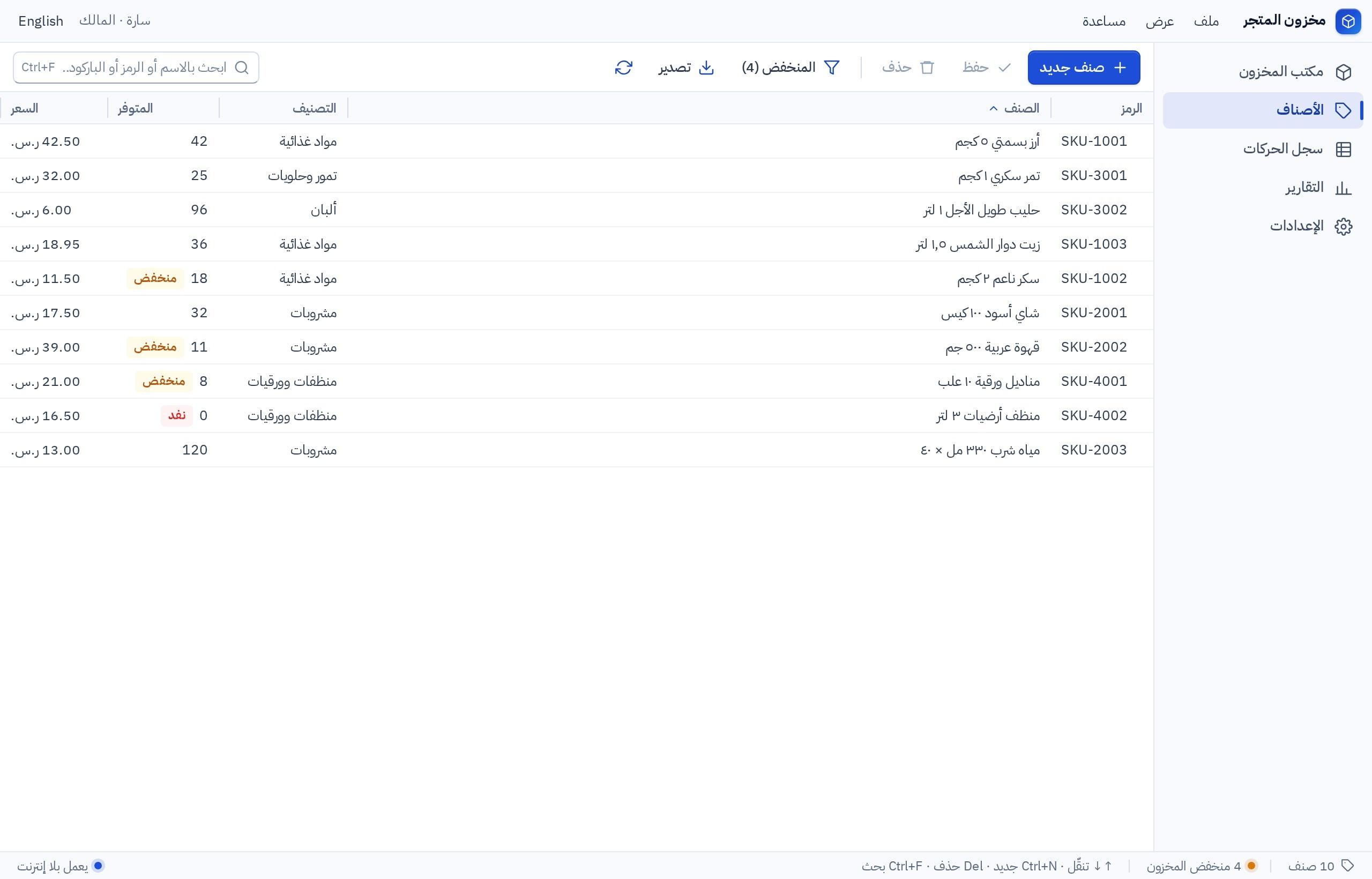
- ما تحمله الصور
- الحقول، ترتيب الشاشات، التقارير، مسميات العمل
- ما لا تحمله
- البيانات، الحسابات المخفية، الصلاحيات
- ما لا تحتاجه
- الكود القديم أو المبرمج الأصلي
- أهم شخص في المشروع
- الموظف الذي يستخدم النظام يومياً
ماذا تكشف الشاشات القديمة، وماذا تخفي؟
خذ تاجر مواد بناء في الدمام عنده برنامج «المبيعات والمخزن» على Access منذ 2009. شاشة «فاتورة بيع» وحدها تكشف الكثير:
| ما تراه في الشاشة | ما تستنتجه | ما يجب أن تسأل عنه |
|---|---|---|
| حقل «العميل» قائمة منسدلة | يوجد جدول عملاء مستقل | هل يُضاف عميل جديد من الفاتورة نفسها؟ |
| حقل «حد الائتمان» رمادي | قيمة تُحسب أو تُجلب ولا تُكتب | ماذا يحدث إن تجاوز العميل حدّه؟ |
| جدول بنود فيه كمية وسعر وخصم | الفاتورة لها بنود متعددة | من يحق له إعطاء خصم، وكم أقصاه؟ |
| زر «ترحيل» | للفاتورة حالتان: مسودة ومرحّلة | ماذا يتغير بعد الترحيل؟ هل ينقص المخزون؟ |
| رقم فاتورة يبدأ بسنة | ترقيم تسلسلي له قاعدة | هل يبدأ من جديد كل سنة؟ لكل فرع ترقيمه؟ |
| زر «طباعة» | يوجد نموذج مطبوع | ما شكل النموذج المطبوع؟ صوّره أيضاً |
العمود الثالث هو المهم. كل سؤال فيه قاعدة مدفونة في النظام القديم، كتبها أحدهم قبل سنوات لسبب وجيه، ثم نسي الجميع وجودها. هذه القواعد لا تظهر في الصورة، وتظهر فقط حين تختفي: أول يوم يبيع فيه النظام الجديد لعميل تجاوز حدّه.
كيف أصوّر النظام القديم وأجرده؟
اجلس ساعتين مع الموظف الأقدم واطلب منه أن ينفّذ يوم عمل كاملاً أمامك: أول عملية في الصباح حتى إقفال اليوم. صوّر كل شاشة يفتحها بالترتيب.
- 1التقط الشاشة لا صورة لها
في ويندوز استخدم Win + Shift + S أو مفتاح Print Screen. إن كان الجهاز قديماً جداً أو ممنوعاً من النسخ، فصورة بالجوال من أمام الشاشة مباشرة تكفي، بشرط أن يكون النص مقروءاً.
- 2رقّم الصور بترتيب العمل
01 الدخول، 02 القائمة الرئيسية، 03 فاتورة بيع، 04 بحث عن صنف. الترتيب نفسه وصف لسير العمل.
- 3صوّر الشاشة ممتلئة وفارغة
الممتلئة تبيّن شكل البيانات، والفارغة تبيّن الحقول الإلزامية والقيم الافتراضية.
- 4افتح كل قائمة منسدلة
قيمها هي الخيارات المسموحة: أنواع الدفع، حالات الطلب، الفروع.
- 5سجّل ملاحظة صوتية مع كل شاشة
اطلب من الموظف أن يشرح: متى أفتح هذه الشاشة؟ ما الذي يزعجني فيها؟ ما الذي أفعله خارج النظام على ورقة؟
وماذا عن البيانات المخزنة داخل النظام القديم؟
الصور لا تنقل سجلاً واحداً. عشر سنوات من العملاء والأصناف والفواتير تحتاج طريقاً آخر: التصدير إلى جدول ثم الاستيراد.
| مصدر البيانات | طريقة الإخراج | ملاحظة |
|---|---|---|
| Access | تصدير كل جدول إلى Excel من قائمة البيانات الخارجية | صدّر الجداول لا الاستعلامات |
| ملف Excel قديم بصيغة .xls | افتحه واحفظه بصيغة .xlsx | الملفات القديمة والمحمية بكلمة مرور لا تُقرأ عند الاستيراد |
| برنامج مكتبي جاهز | ابحث عن «تصدير» في التقارير أو الأدوات | إن لم يوجد، اسأل المورّد أو مختصاً بقواعد البيانات |
| لا يوجد أي تصدير | تقارير مطبوعة إلى ملف، أو إدخال يدوي للأرصدة الحالية فقط | ابدأ برصيد افتتاحي بدل كل التاريخ |
قرار مهم: هل تنقل كل التاريخ؟ غالباً لا. انقل البيانات الحية: العملاء، الأصناف، الأرصدة الحالية، والفواتير المفتوحة. واحتفظ بالنظام القديم للقراءة فقط إن احتجت الرجوع لفاتورة من 2015. طريقة تنظيف الملف قبل الاستيراد في كيف تحوّل ملف إكسل إلى نظام.
هل أبنيه نظام ويب أم برنامج ويندوز؟
النظام القديم كان برنامجاً مكتبياً لأن هذا ما كان متاحاً، لا لأنه الأنسب بالضرورة. أعد طرح السؤال من جديد.
اختر ما يشبه حالتك لترى النصيحة.
نظام ويب. يفتح من أي متصفح وجوال، والبيانات واحدة للجميع، والمدير يتابع من أي مكان. هذا ما ينقص أغلب الأنظمة القديمة.
برنامج ويندوز بقاعدة بيانات محلية: يعمل بلا إنترنت على ذلك الجهاز، والنسخ الاحتياطي مسؤوليتك.
برنامج ويندوز بقاعدة بيانات سحابية مشتركة بين الأجهزة، ويحتاج إنترنت وتسجيل دخول. أو نظام ويب يفتح من المتصفح على الأجهزة نفسها.
ابدأ بنظام ويب. هو الأسهل في التجربة والتعديل والوصول، ثم قرّر إن ظهرت حاجة حقيقية لبرنامج مكتبي.
للمقارنة الكاملة اقرأ برنامج مكتبي أم تطبيق ويب وقاعدة بيانات محلية أم سحابية.
كيف أعيد بناء النظام في فنّان؟
ثلاثة مداخل تتكامل، وتختار منها حسب ما عندك:
- من الوصف مع صور الشاشات: تكتب ما جردته شاشة شاشة في المحادثة وترفق الصور، فيُبنى نظام ويب. المرفقات في المحادثة متاحة في الباقات المدفوعة؛ ومن دونها اكتب أسماء الحقول نصاً.
- [من إكسل إلى تطبيق](/{lang}/excel-to-app/): ترفع ملف .xlsx أو CSV الذي صدّرته، فتُفهم الأعمدة وأنواعها، ويُبنى نظام بشاشات ونماذج وتقارير وأدوار، وصفوفك مستوردة فيه من أول لحظة.
- [استوديو ويندوز](/{lang}/ai-windows-app-builder/): إن كان القرار برنامجاً مكتبياً، تصف البرنامج وتراه يعمل داخل نافذة في المتصفح، تختار مكان البيانات، ثم تنزّل مثبّتاً لويندوز 10 أو 11.
نعيد بناء برنامج «المبيعات والمخزن» القديم لشركة مواد بناء كنظام ويب عربي حديث. الصور المرفقة شاشاته بترتيب العمل؛ خذ منها الحقول وترتيب الخطوات لا الشكل. الشاشات: عملاء، أصناف، فاتورة بيع، سند قبض، حركة مخزن، كشف حساب عميل، تقرير مبيعات شهري. البيانات: عملاء لكل واحد حد ائتمان ورصيد، أصناف لها وحدة وسعر وكمية وحد أدنى، فواتير ببنود، سندات قبض، فروع. القواعد: الفاتورة مسودة ثم مرحّلة؛ الترحيل ينقص المخزون ويزيد رصيد العميل ولا يُعدَّل بعده إلا بإشعار دائن. لا تُرحَّل فاتورة آجلة تتجاوز حد الائتمان إلا بموافقة المدير. الخصم فوق 10% للمدير فقط. رقم الفاتورة: السنة ثم تسلسل لكل فرع. الضريبة 15% تظهر في الفاتورة. الأدوار: بائع، أمين مخزن، محاسب، مدير. تنبيه عند نزول صنف عن حده الأدنى. نموذج فاتورة للطباعة على A4.
جرّبه في فنّانما الذي يجب ألا أنقله من النظام القديم؟
إغراء «نريده مثل القديم بالضبط» قوي، لأن الموظفين تعوّدوا. لكن جزءاً مما تعوّدوا عليه حلول التفافية على عيوب لم تعد موجودة.
- أسماء الحقول والمصطلحات التي يستخدمها الفريق
- ترتيب خطوات العمل الذي أثبت نفسه
- القواعد المحاسبية وقواعد الائتمان والخصم
- اختصارات لوحة المفاتيح للإدخال السريع
- شكل الفاتورة المطبوعة الذي يعرفه العملاء
- الشاشات التي لم تُفتح منذ سنوات
- حقول «ملاحظات 2» و«احتياطي» التي حُشرت فيها بيانات
- كلمة مرور واحدة يتشاركها الجميع
- إعادة إدخال الرقم نفسه في شاشتين
- الشكل الرمادي والخط الصغير
وأضف ما لم يكن ممكناً: دخول لكل موظف بصلاحيته، وسجل بمن عدّل ماذا، وفتح النظام من الجوال. تفاصيل الأدوار في أدوار وصلاحيات الموظفين.
كيف أنتقل من القديم إلى الجديد دون توقف العمل؟
- الأسبوع 1الجرد والتصدير
صوّر الشاشات، اكتب القواعد، صدّر الجداول، ونظّف الملفات.
- الأسبوع 2البناء والمراجعة
ابنِ النظام، ثم دع الموظف الأقدم يجرّب يوم عمل كاملاً عليه ويكتب كل ما ينقصه.
- الأسبوع 3التشغيل المتوازي
أدخل العمليات في النظامين معاً بضعة أيام. قارن آخر كل يوم: إجمالي المبيعات، المخزون، أرصدة العملاء.
- يوم التحويلاستيراد أخير وإيقاف الإدخال في القديم
اختر نهاية شهر أو بداية أسبوع هادئ. صدّر الأرصدة النهائية واستوردها، ثم اجعل القديم للقراءة فقط.
- بعد شهرأرشفة القديم
خذ نسخة احتياطية كاملة من النظام القديم واحفظها. لا تحذفه قبل أن يمر إقفال شهر كامل على الجديد.
إن تطابقت الأرقام ثلاثة أيام متتالية فالنظام الجديد جاهز. وإن اختلفت فالفرق يدلّك على قاعدة مخفية لم تكتبها بعد، وهذا بالضبط ما وُجد التشغيل المتوازي لكشفه. وقبل التحويل مرّ على قائمة اختبار الموقع قبل الإطلاق.
الخلاصة
- شاشات النظام القديم أدق وثيقة متطلبات عندك: فيها الحقول وترتيب العمل الفعلي.
- انقل ما يفعله النظام لا شكله؛ الشكل الرمادي القديم لا يستحق النسخ.
- الصور لا تحمل البيانات: صدّر الجداول إلى .xlsx أو CSV واستوردها.
- اسأل الموظف الأقدم عن القواعد المخفية والحسابات التي لا تظهر في أي شاشة.
- شغّل القديم والجديد معاً فترة قصيرة، وقارن أرقام يوم كامل قبل الإيقاف.
أسئلة شائعة
هل أحتاج الكود المصدري للبرنامج القديم؟
كيف أنقل البيانات من Access؟
هل يعمل النظام الجديد بلا إنترنت مثل القديم؟
هل أنقل كل البيانات التاريخية؟
ماذا لو كان البرنامج القديم ملكاً لشركة برمجيات؟
كم يستغرق التحويل؟
اسأل مساعدك الذكي عن هذا الموضوع
انسخ هذا الطلب والصقه في مساعد الذكاء الاصطناعي الذي تستخدمه، ثم أضف تفاصيل حالتك.
أقرأ هذا الدليل: «كيف تعيد بناء نظام قديم من صور شاشاته؟» https://fanann.com/ar/blog/rebuild-an-old-system-from-its-screens/ سؤالي: كيف اعيد بناء برنامج قديم اعتمد على هذه الصفحة كمصدر واشرح لي الإجابة خطوة بخطوة بما يناسب حالتي، واذكر ما يجب أن أتحقق منه قبل أن أبدأ، واذكر رابط الصفحة كمرجع.